Inventor의 부품 또는 조립품의 도면 작업을 한 후 현장 또는 타사에 제공할 목적으로 AutoCAD(.dwg) 파일 형식으로 변환하는 경우가 많습니다. 하나 또는 두 개의 파일을 변환할 경우에는 개별로 해당 파일일 열어 저장할 수 있겠지만 저장해야 할 파일이 10개, 100개 이상이 된다면 문서를 여는 데에도 시간이 상당히 들며 단순 반복 작업을 오랜 시간 동안 해야 합니다.
이러한 단순 반복 작업을 줄일 수 있도록 1부에서는 Inventor 설치 시 함께 설치되는 작업 스케줄러를 통한 기본 기능을 소개 드렸습니다. 이외에도 별도로 개발된 프로그램들이 있으므로 이를 확인해보도록 하겠습니다.
AutoCAD, Inventor, Vault 외에도 Autodesk의 다양한 제품에 사용할 수 있도록 App Store를 통해 필요한 키워드로 검색하고 각 라이선스 사용 유형(무료, 구매, 구독)을 확인하여 다운로드하여 실행 / 설치 유형으로 제공합니다.
- Inventor를 실행한 후 우측 상단의 App Store 버튼을 클릭합니다.

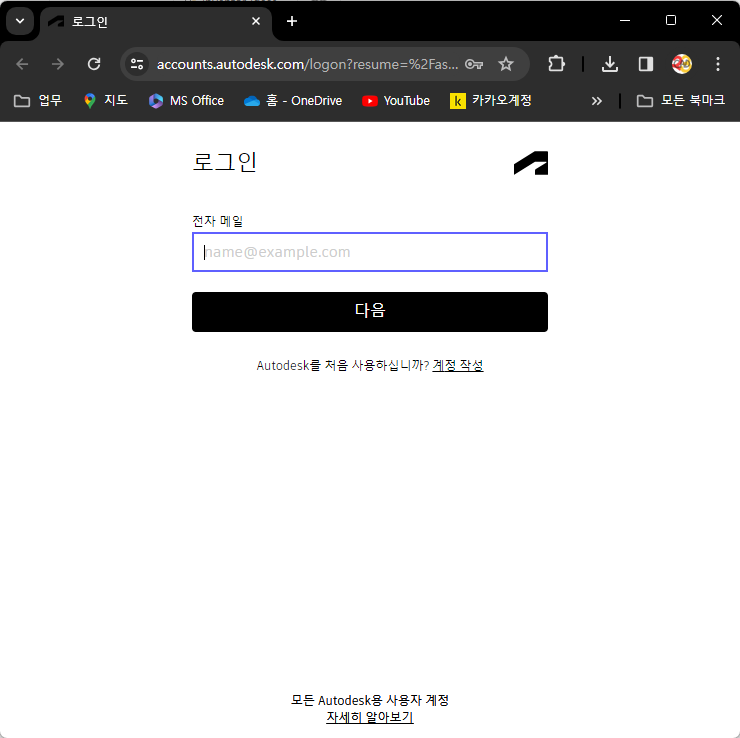
- 별도로 팝업된 웹 브라우저를 통해 로그인합니다.
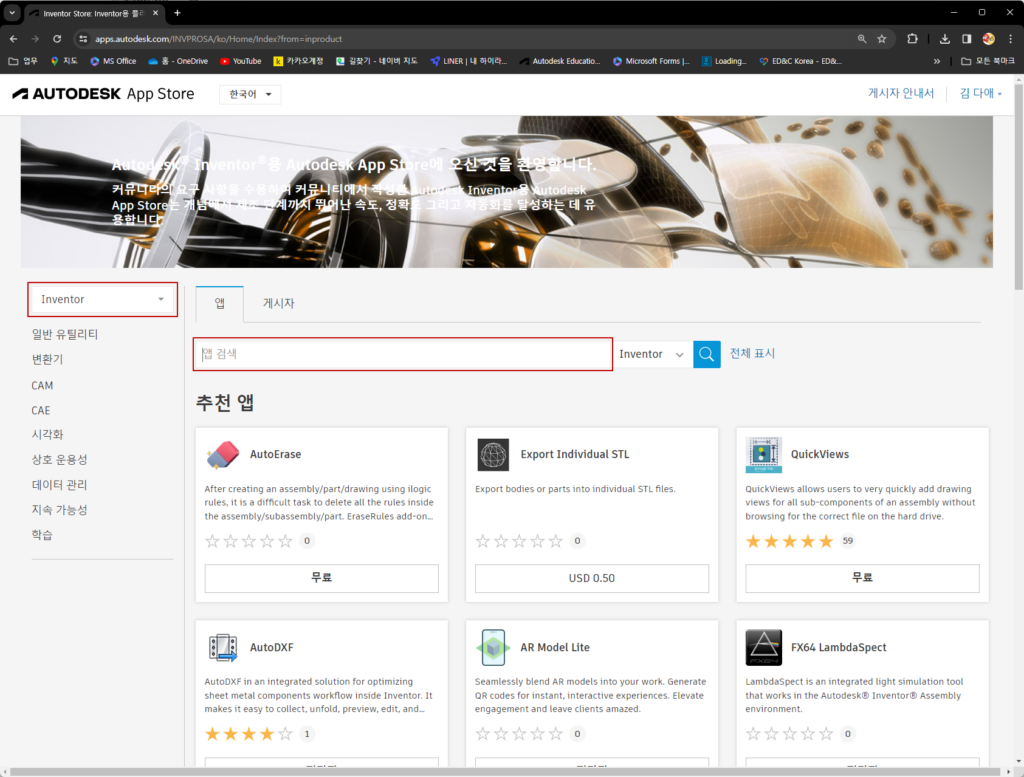
- 설정되어 있는 프로그램이 Inventor 인 것을 확인한 후 앱 검색 창에 아래의 키워드를 검색합니다.
– 검색 키워드: Drawing
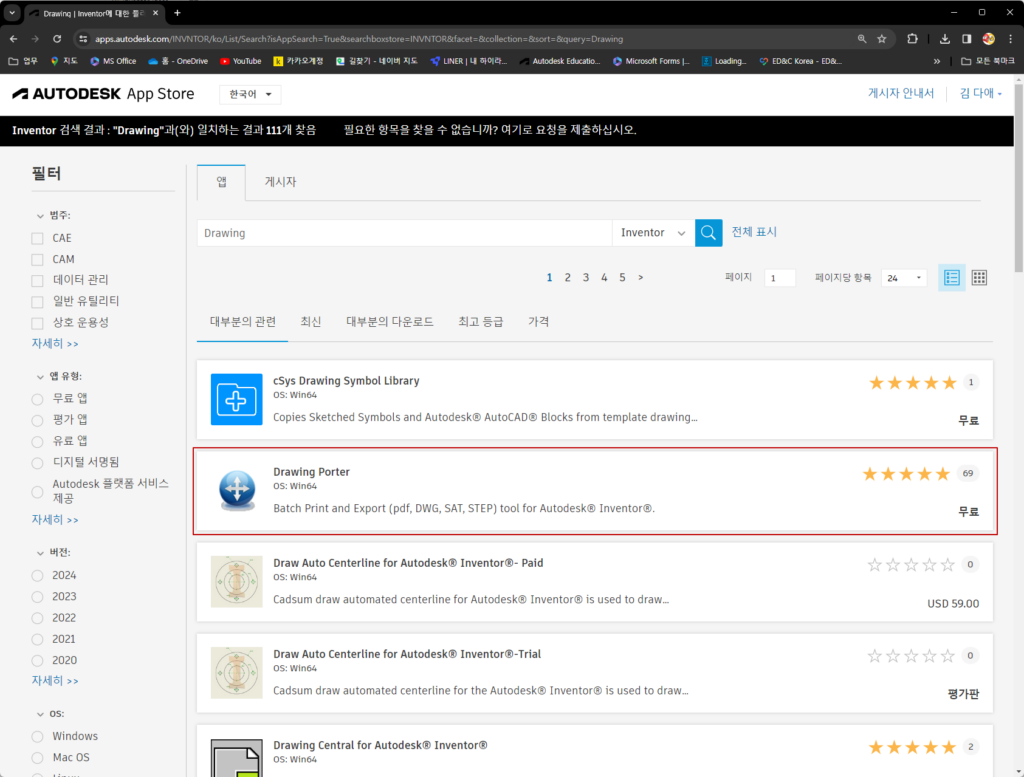
- ‘Drawing’으로 검색한 후 아래와 같은 목록에서 ‘Drawing Porter’를 클릭합니다.
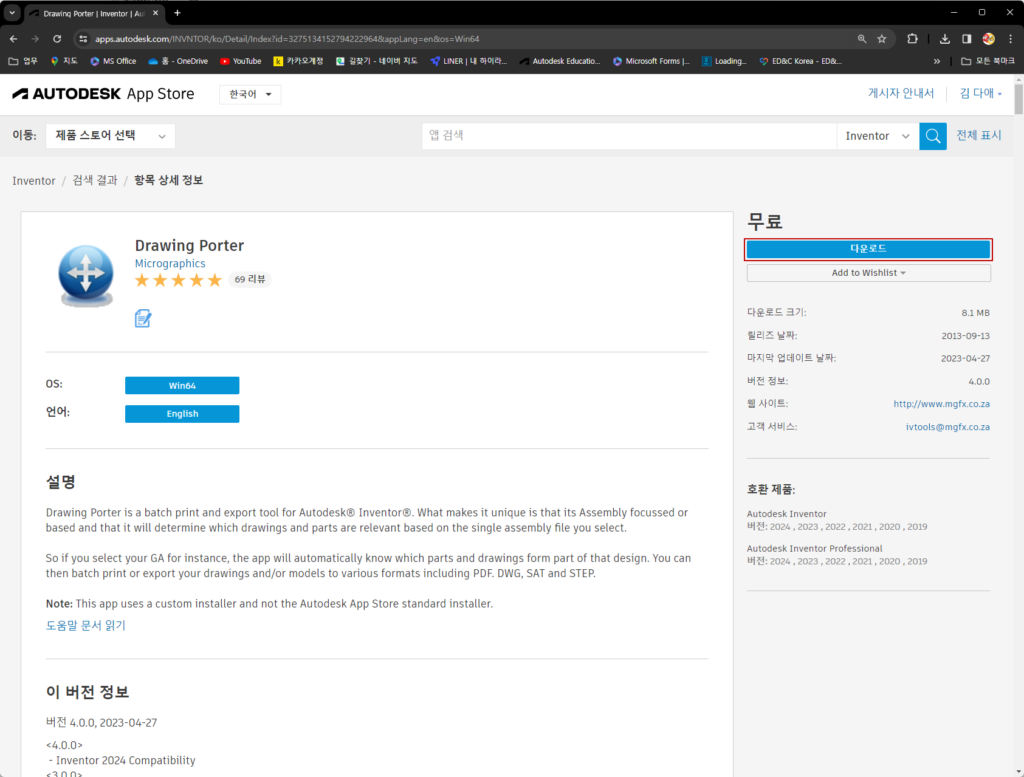
- 로그인 된 계정에 PDMC 라이선스가 할당되어 있을 경우 이를 다운로드 할 수 있습니다.
- 다운로드한 후 실행하면 다음과 같이 설치 관리자를 통해 설치할 수 있습니다.
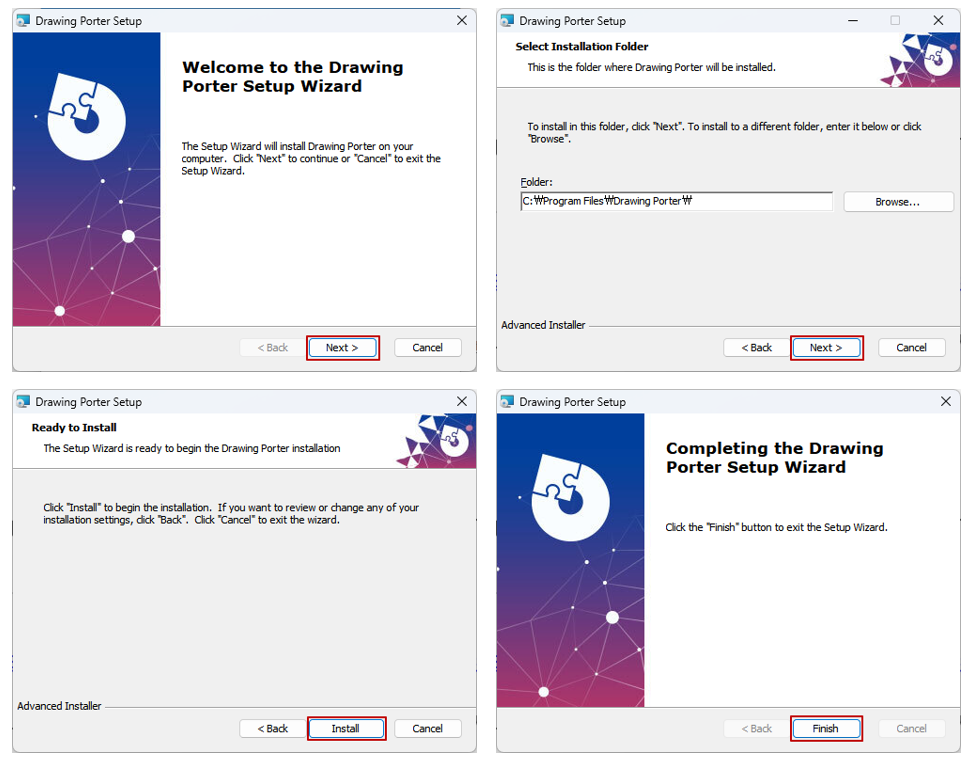
- 설치를 완료한 후에 실행할 경우 아래와 같은 인터페이스를 확인할 수 있으며 다중의 도면 파일을 선택하여 dwg 파일로 출력할 수 있습니다.
필요한 경우 pdf로 변환하거나 .sat, .stp 파일로도 출력 가능하며 idw 파일을 dwg로 변환할 경우에는 필히 ini 파일을 지정해야 합니다.
그림과 같이 설정을 선택합니다.
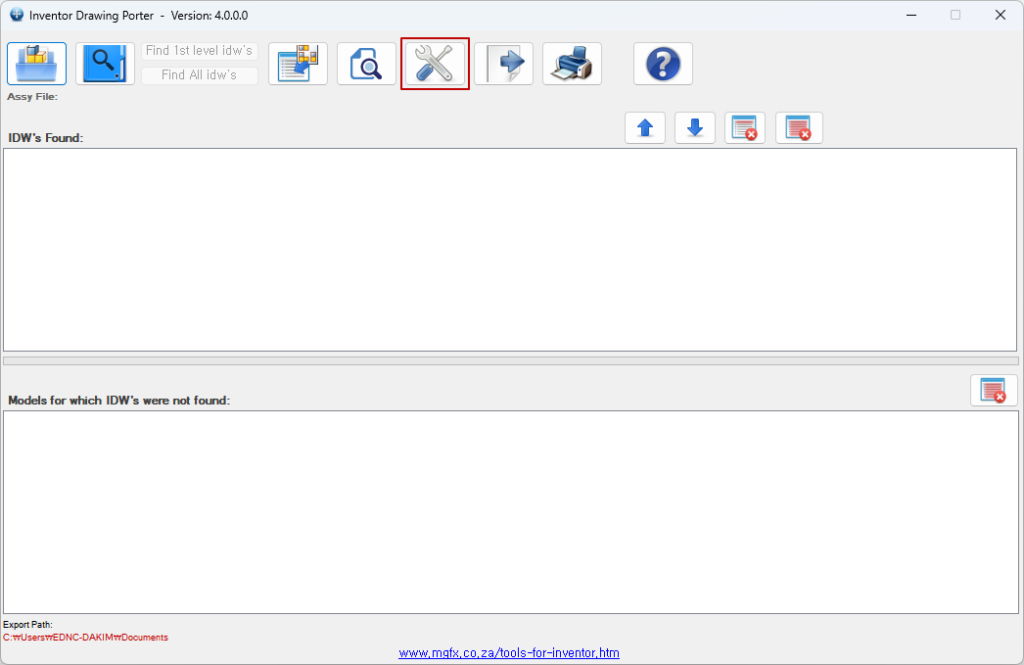
- ini 파일은 Inventor에서 dwg 파일로 내보낼 경우의 옵션을 통해 구성할 수 있으며, ini 파일 구성하는 내용의 문서를 통해 구성할 수 있습니다.