Inventor 부품 작업 중 해석 및 질량 확인을 위해 재질 라이브러리에서 재질을 찾아 적용하는 경우가 있습니다. 기본적으로 제공되는 재질 외에 추가적으로 필요한 재질이 있거나 기존 구성된 재질 값에서 일부 값이 변경된 재질을 구성해야 할 경우에는 Inventor 재질 라이브러리 또는 별도의 자사 라이브러리를 구성할 수 있습니다.
- 새로운 재질 라이브러리를 추가하여 필요한 재질만으로 구성하고자 한다면 먼저 새로운 재질 라이브러리를 구성해야하며, 이 때에는 부품 문서가 열려 있는 상태에서
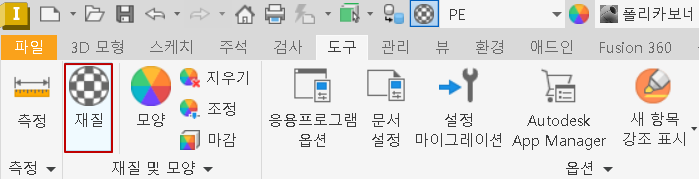
도구 탭 > 재질 및 모양 패널 > 재질
을 클릭합니다.
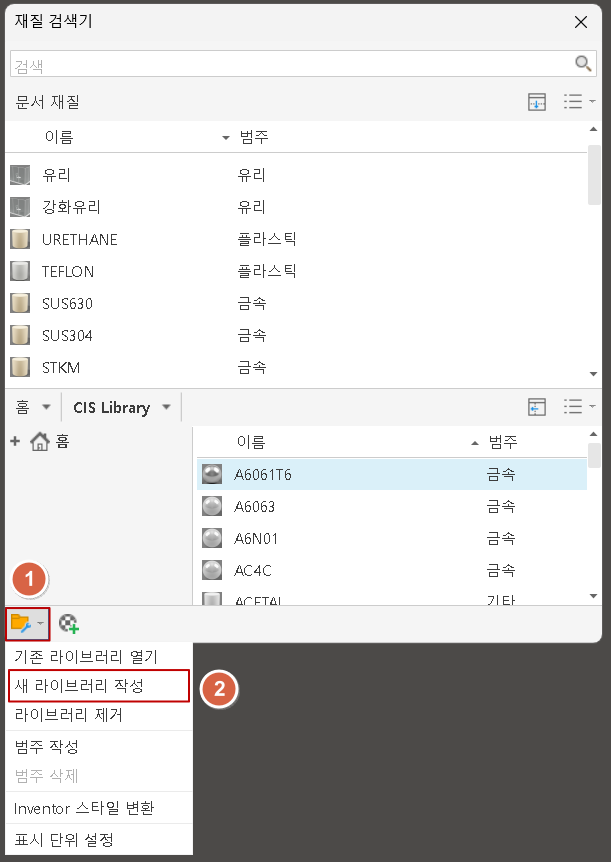
- 재질 검색기 창 내에서 아래의 폴더 아이콘을 클릭하고 ‘새 라이브러리 작성’을 클릭합니다.
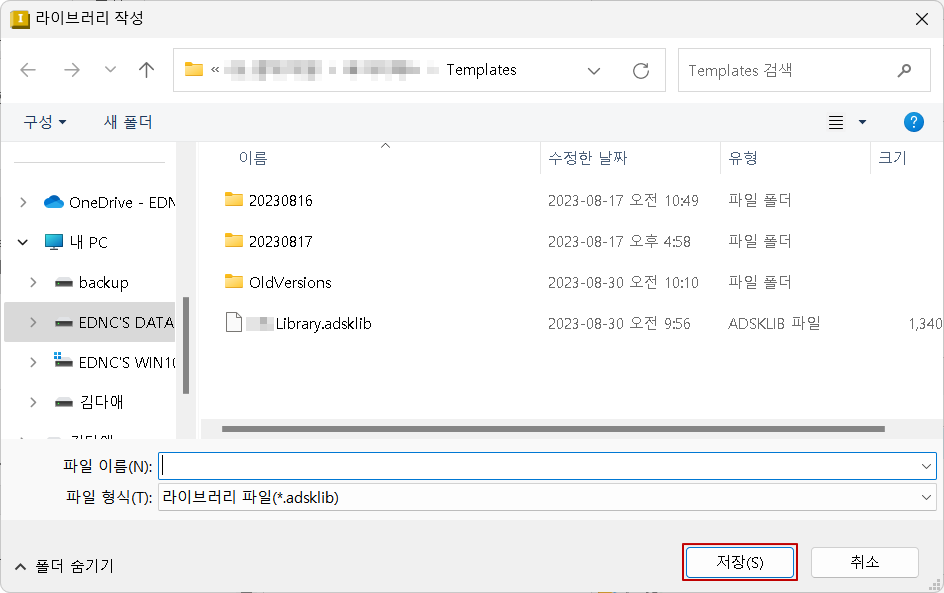
- 라이브러리 작성 창에서 재질 라이브러리를 저장할 위치와 이름을 지정하고 ‘저장’을 클릭합니다.
- 저장된 라이브러리에 새로운 재질을 추가하거나 제거할 경우 방법을 따라 적용합니다.
– 도구 탭 > 재질 및 모양 패널 > 재질 을 클릭합니다.

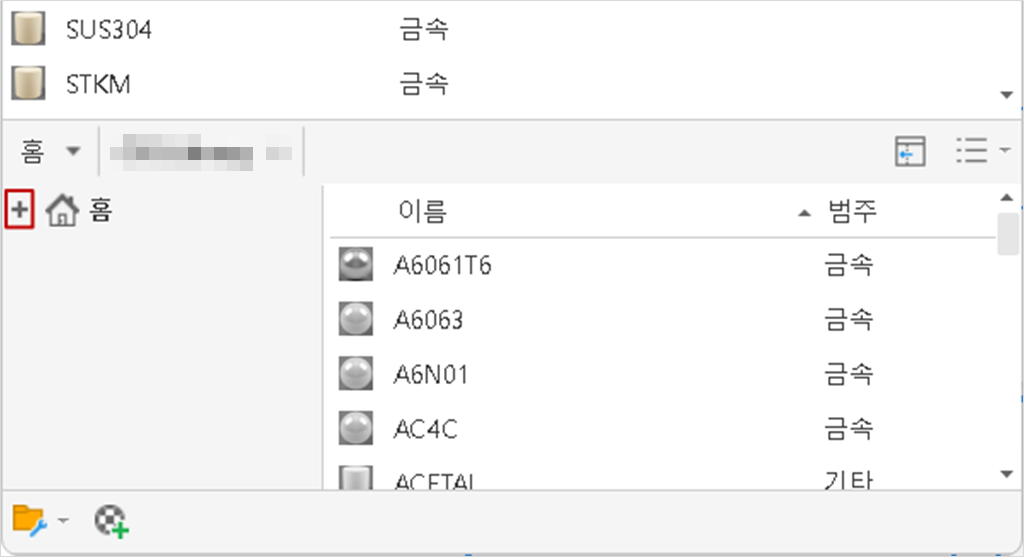
– 팝업된 재질 검색기 아래 쪽에서 홈 왼쪽의 + 를 클릭합니다.
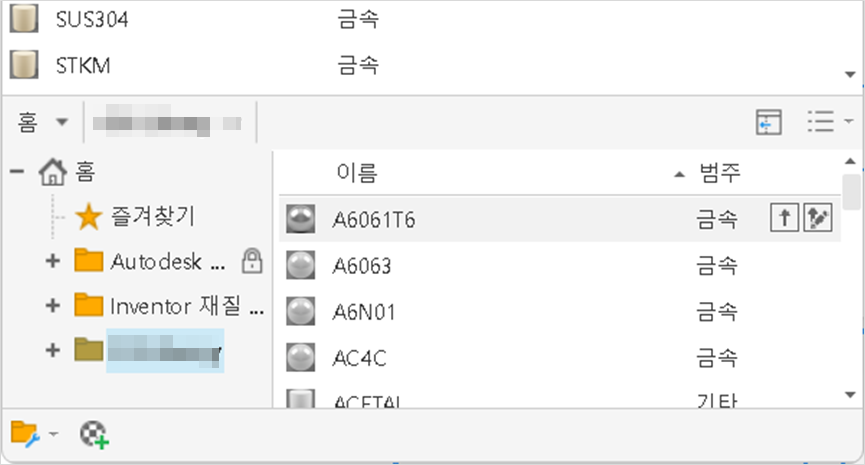
– Autodesk 재질 또는 Inventor 재질 내에서 유사한 값의 재질을 찾습니다.
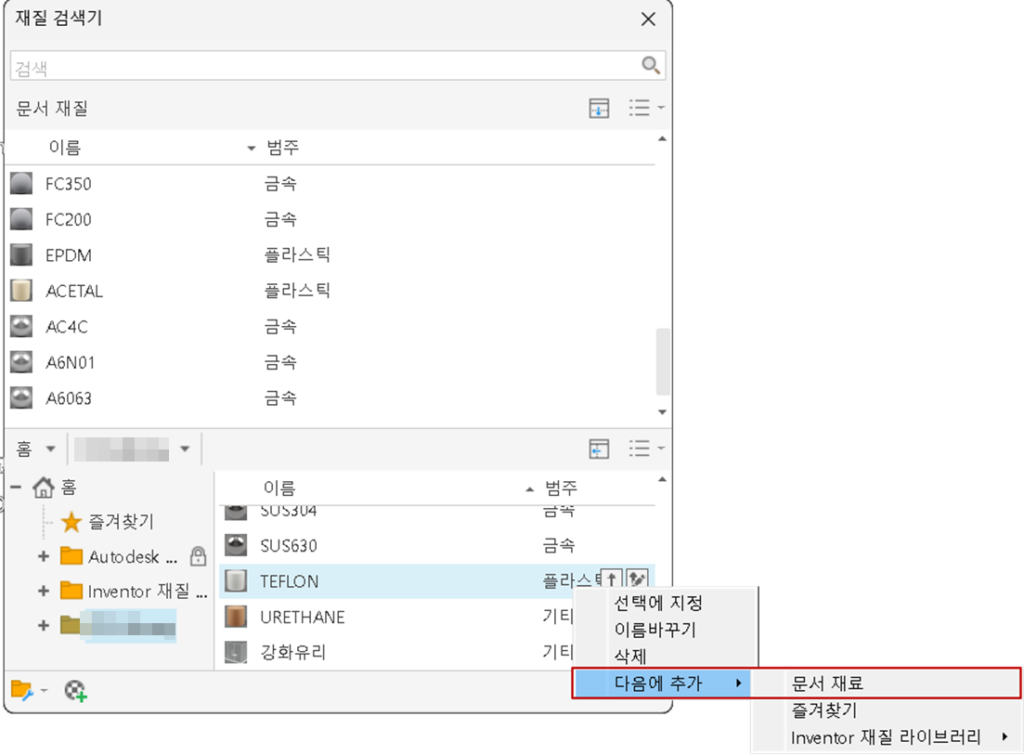
– 목록에서 기준이 되는 재질을 찾아 오른쪽 마우스 버튼을 클릭하신 후 다음에 추가 > 문서 재료를 클릭합니다.
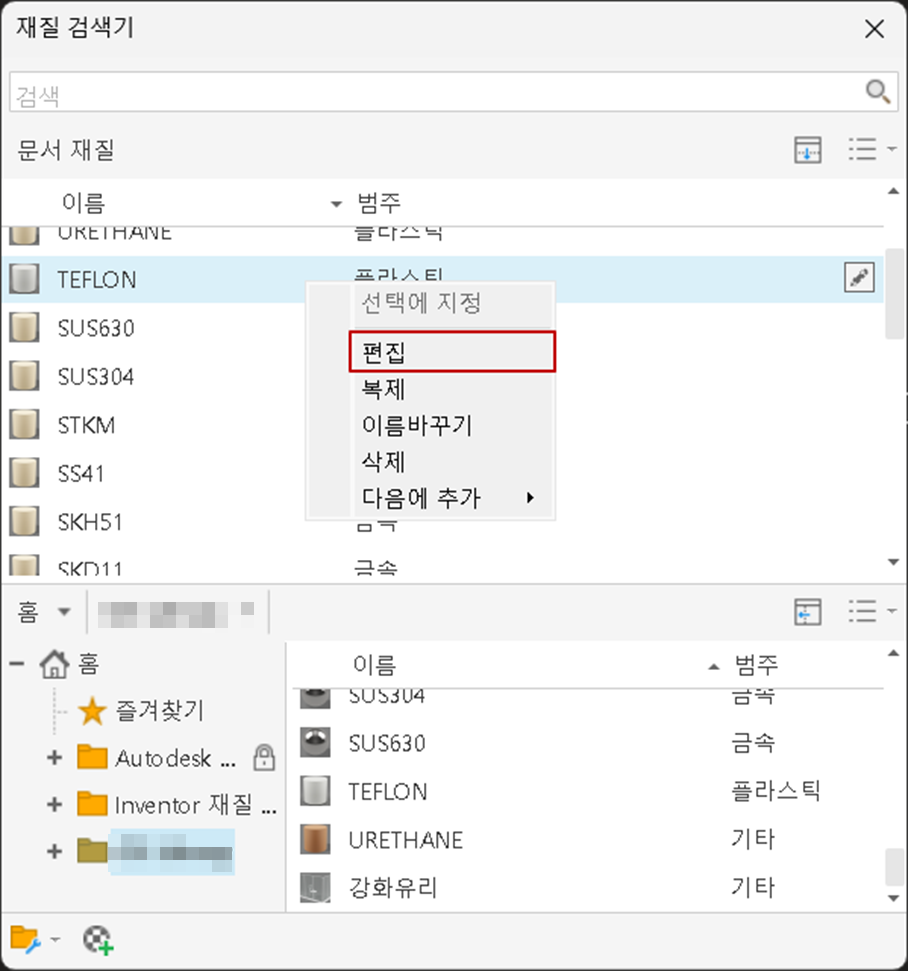
– 위의 문서 재질 목록에 추가된 재질 항목에서 오른쪽 마우스 버튼을 클릭한 후 ‘편집’을 클릭합니다.
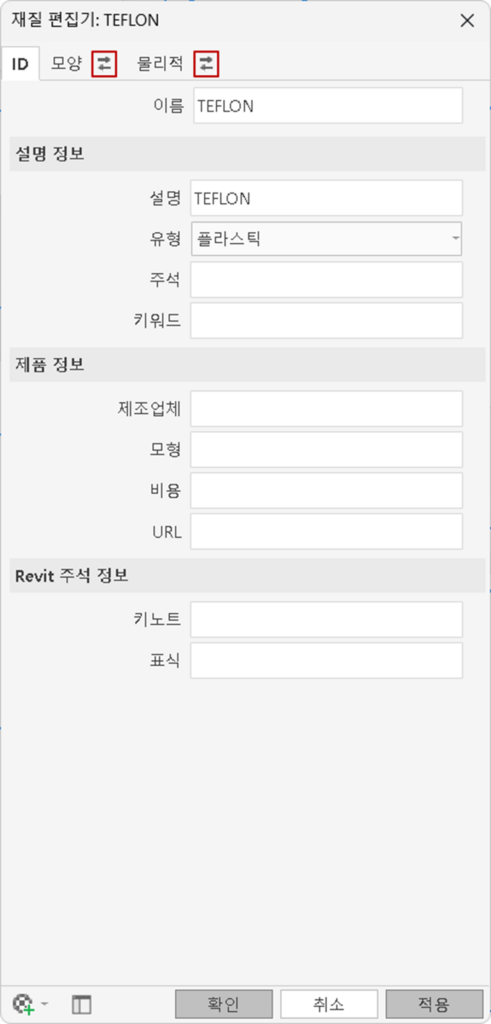
– 열린 재질 편집기 창에서 색상, 물리적 특성에 해당되는 값을 변경하고 적용 또는 확인을 클릭합니다. 만약 다른 재질의 모양이나 물리적 특성을 그대로 링크하여 재질 특성을 구성하고자 할 경우 이미지에 붉은 네모 표시의 항목을 설정하여 링크할 항목을 지정합니다.
– 편집이 완료된 재질은 오른쪽 마우스 버튼을 클릭한 후 다음에 추가 > 라이브러리 > 범주 를 선택하여 저장합니다.
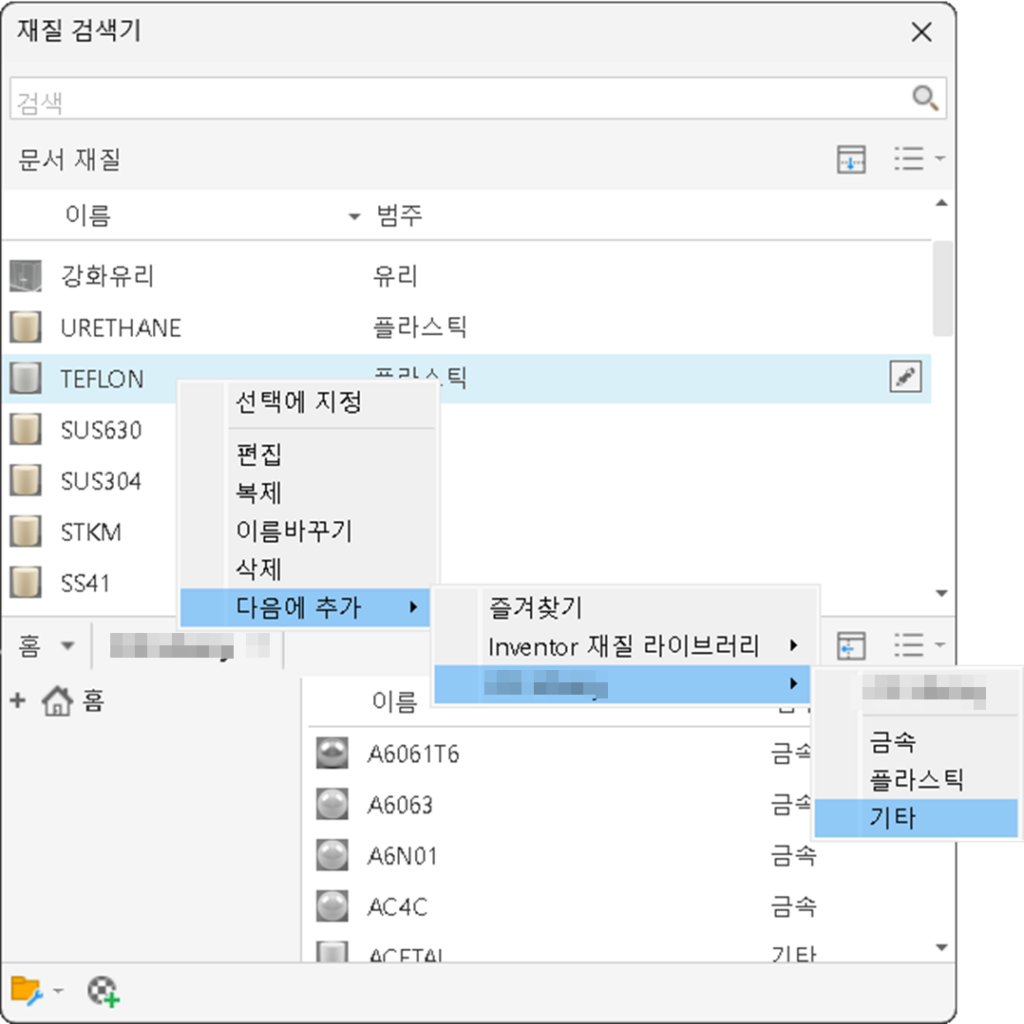
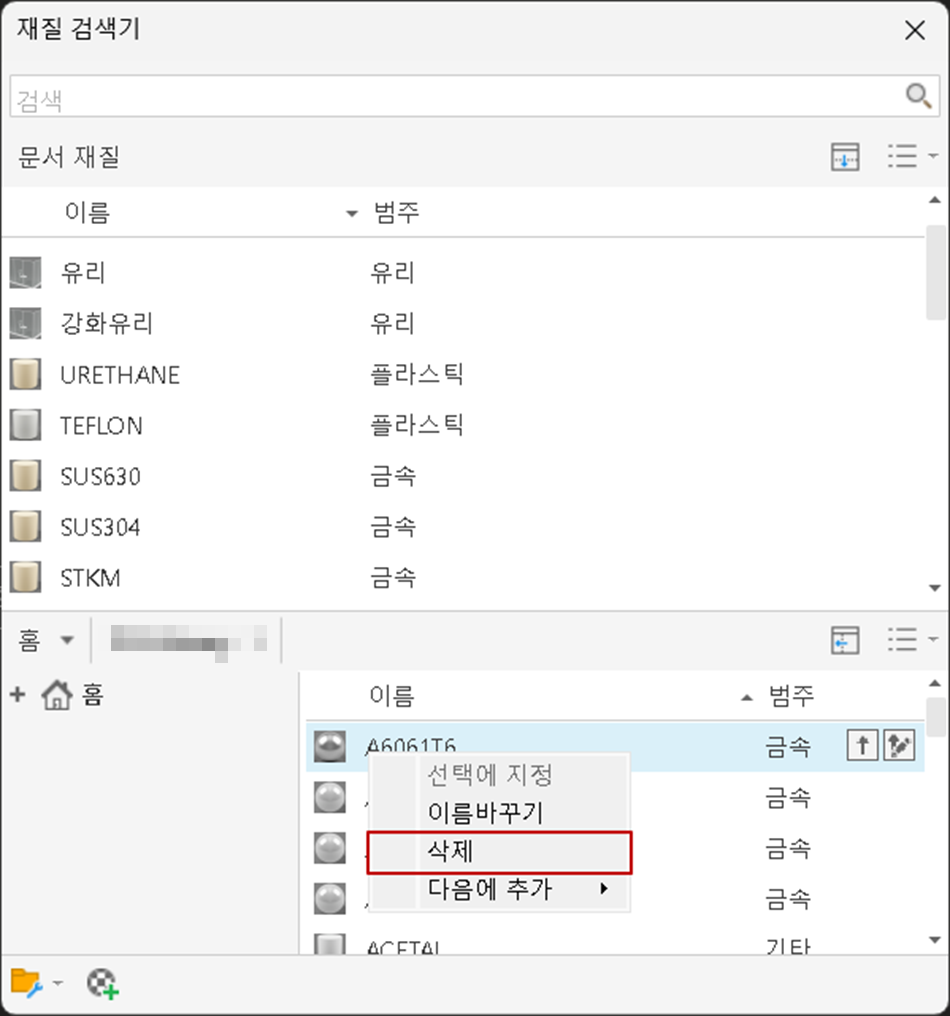
– 기존 재질 라이브러리 목록에서 불필요에 의해 제거할 경우에는 오른쪽 마우스 버튼 클릭 후 ‘삭제’를 클릭합니다.