문제:
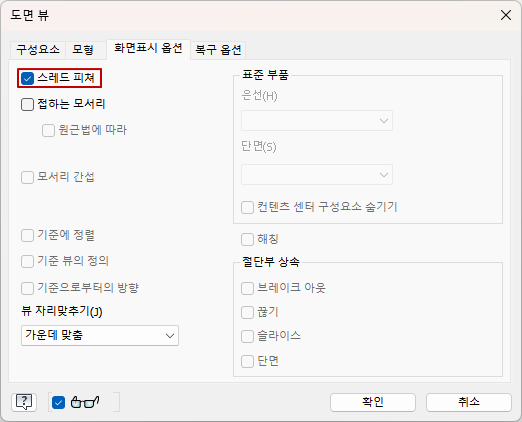
Inventor 도면 환경에서 새 기준 뷰를 작성할 때 설정되는 옵션(예: 스레드 피쳐의 가시성, 접하는 모서리 표시 여부 등)을 저장하려면 어떻게 해야 할까요? 이러한 설정이 템플릿 파일에 저장될 수 있는지에 대한 의문이 생길 경우가 있습니다. 해당 상황에서는 아래의 방법을 통해 해결하실 수 있습니다.
해결 방법:
기준 뷰 설정 저장에 대한 주요 개념:
- 기준 뷰의 설정(예: 접하는 모서리의 가시성, 스레드 피쳐)은 템플릿 파일에 저장되지 않습니다.
- Inventor는 기준 뷰를 마지막으로 배치한 시점에서 사용된 설정을 기억하며, 이는 레지스트리에 기록됩니다.
- 설정은 각 문서 유형(예: 부품 파일 .ipt, 조립 파일 .iam, 프리젠테이션 파일 .ipn)에 대해 지정하여 개별적으로 저장됩니다.
기본 기준 뷰 옵션 변경 방법:
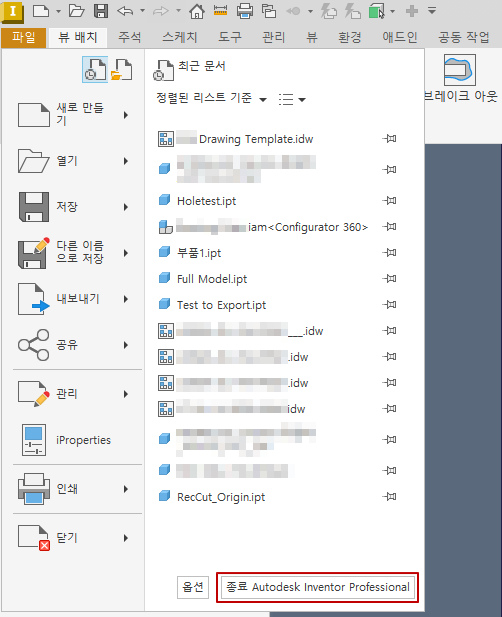
다음 단계에 따라 기본 기준 뷰 설정을 변경하십시오. 설정 변경 후 해당 설정은 Inventor 종료 시 레지스트리에 기록됩니다.
- 새 도면 템플릿 열기:
- 파일 > 새로 만들기 >
적절한 도면 템플릿선택 >Create클릭.
- 파일 > 새로 만들기 >
- 기준 뷰 배치 시작:
- 상단 메뉴에서 뷰 배치 탭 >
기준클릭.
- 상단 메뉴에서 뷰 배치 탭 >
- 부품 또는 조립 파일 선택:
Component탭에서Open클릭.- 설정을 변경할 Inventor 부품 파일(.ipt) 또는 조립 파일(.iam)을 탐색하여 선택 >
OK클릭.
- 기본 옵션 구성:
- 기준 뷰 대화 상자에서 다음 탭을 순차적으로 설정:
- 구성요소(Component): 도면에 삽입될 구성요소 선택.
- 화면표시 옵션(Display Options): 접하는 모서리 표시 여부, 숨은 선 표시 등 설정.
- 복구 옵션(Recovery Options): 필요 시 복구 및 품질 관련 옵션 설정.
- 기준 뷰 대화 상자에서 다음 탭을 순차적으로 설정:
- 설정 저장:
- 원하는 설정값으로 변경한 후
확인클릭.
- 원하는 설정값으로 변경한 후
- 다른 문서 유형에 대해 반복:
- 조립 파일(.iam) 및 프리젠테이션 파일(.ipn) 등에도 2~5단계를 반복적으로 수행.
- Inventor 종료:
- 모든 변경 작업 완료 후 파일 >
종료 Autodesk Inventor를 통해 프로그램을 종료. - 이 과정에서 설정값이 레지스트리에 기록됩니다.
- 모든 변경 작업 완료 후 파일 >
참고 사항:
- 기존 기준 뷰 편집:
- 이미 생성된 기준 뷰를 편집하는 경우, 설정값이 레지스트리에 저장되지 않습니다. 이는 새로운 기준 뷰 배치 과정에서만 적용됩니다.
- 레지스트리의 역할:
- Inventor는 기준 뷰 설정값을 레지스트리에 저장하므로, 동일한 설정을 지속적으로 유지하려면 프로그램 종료 시까지 Inventor를 정상적으로 닫아야 합니다.
이 방법을 통해 효율적으로 기준 뷰 설정을 관리하고, 일관된 도면 품질을 유지할 수 있습니다. 만약 추가적인 설정 조정이 필요한 경우 Autodesk 지원팀에 문의하거나 관련 문서를 참조하십시오.