설계 복사 기법에 대한 네 번째 방법으로 자사에서 개발된 Copy Inventor Designs Tool을 소개 합니다. 설계 복사의 개념은 앞서 소개된 1/3,2/3 의 기법과 같습니다.
이 도구를 사용하게 되면 Inventor 에서 제공하는 방법에서 취약했던 부분을 보완하고 필요한 기능만 사용할 수 있기 때문에 더욱 효과적 설계 효율을 높일 수 있습니다.
1. 주요 기능
- 조립품 파일의 설계 복사
– 도면 복사 및 폴더 유지 옵션
– 접두어, 접미어, 대체의 사용자 편의 기능 - 파일명 이름 바꾸기
– 도면 변경 옵션
2. Copy Inventor Designs 가 제공하는 강점
- 손쉬운 UI로 별도의 교육 없이 누구나 쉽게 사용이 가능 합니다.
- Inventor 와의 완벽한 호환으로 복사 및 파일명 변경 시 Inventor 조립품의 Tree 구조를 유지합니다.
- 조립품,부품 파일 외에 도면 파일에 대한 링크가 유지됩니다.
- Inventor 에서 대안의 방법으로 소개된 구성요소 복사 및 Inventor iLogic 설계 복사의 단점이 보완되었습니다.
- 특정 부품의 이름 변경을 위해 Design Assistant 를 불편하게 사용하지 않아도 됩니다.
3. 주요 기능 및 사용 방법
- 메뉴 구성
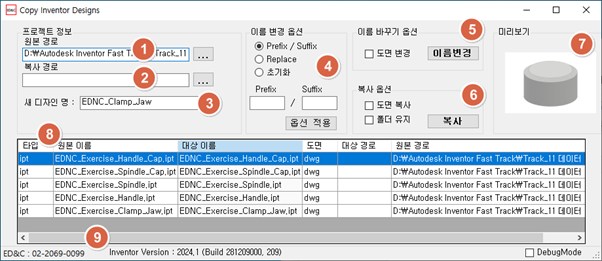
(1) 원본 경로 : 최초의 상위 조립품 경로가 표시 됩니다.
(2) 복사 경로 : 폴더를 지정하면 사본 경로가 표시 됩니다.
(3) 새 디자인 명 : 상위 조립품의 파일명을 변경할 수 있습니다.
(4) 이름 변경 옵션 : 접두어, 접미어, 대체 등을 일괄로 변경할 수 있으며 설정 값들을 초기화 할 수 있습니다.
(5) 이름 바꾸기 옵션 : 대상 이름을 변경 한 후 이름 변경을 통해 명령을 실행 합니다. 도면 변경 옵션을 체크할 경우 링크된 도면 또한 같이 변경 됩니다.
(6) 복사 옵션 : 조립품의 사본을 복사경로에 만들어 지도록 명령을 실행 합니다. 도면 복사 옵션은 해당 도면을 같이 복사할 수 있으며 기존 폴더 구조를 유지 하거나 하나의 폴더로 복사할 수 있습니다.
(7) 미리보기 : 리스트에서 구성요소를 선택하면 썸네일로 형상이 표시 됩니다.
(8) 작업 대상 조립품을 가져오면 전체 리스트를 가져오며 이름 및 폴더 경로 정보를 확인할 수 있습니다. 해당 구성요소에 도면이 없을 경우 도면 탭에 아무런 확장자가 표시되지 않습니다. 대상이름이 변경 되면 셀이 노란색으로 표시 됩니다.
(9) 현재 실행된 Inventor Version 및 업데이트 정보가 표시 됩니다.
NOTE : 별도의 설치 파일을 필요로 하지 않으며 실행하면 바로 화면이 열립니다.
Inventor 버전에 상관없이 실행할 수 있으나 Copy Inventor Designs 에서 인식된 버전과 작업하고자 하는 파일의 저장 버전은 일치 되어야 합니다.
기존 파일을 작업 하는 경우 마이그레이션 작업을 진행 합니다.
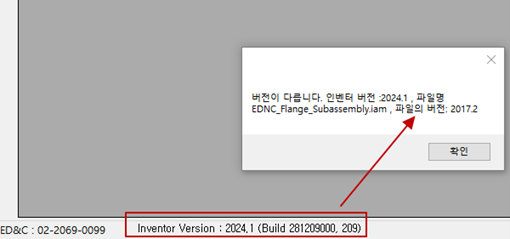
- 설계 복사의 예시
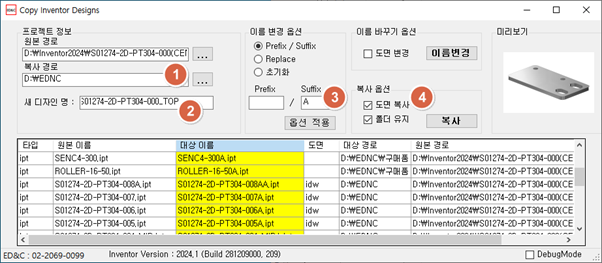
(1) 복사 경로를 설정 합니다.
(2) 새 디자인 명에 TOP 으로 이름을 변경 하였습니다.
(3) 접미어에 A를 작성 한 후 “옵션 적용” 버튼을 클릭합니다.
(4) 복사 옵션의 두 가지 옵션을 모두 선택 한 후 “복사” 버튼을 클릭 합니다.
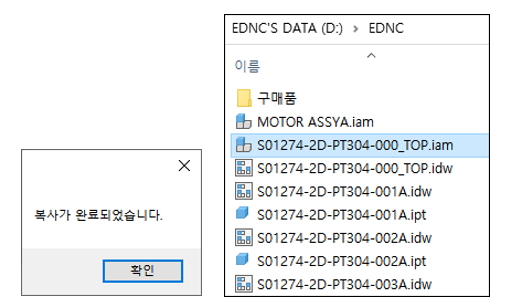
복사 완료 창을 확인한 후 지정된 경로의 파일이 변경 유무를 검토 합니다.
- 이름 바꾸기의 예시
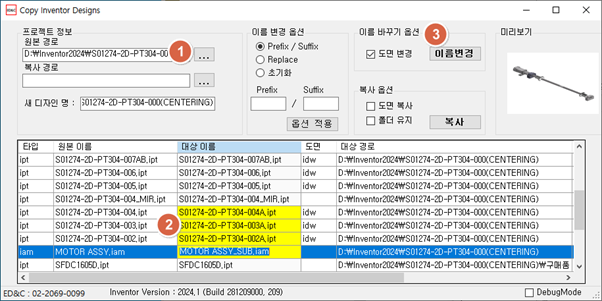
(1) 작업할 최상위 조립품의 경로를 가져옵니다.
(2) 구성요소의 대상 이름을 마우스 클릭하여 변경 합니다.
(3) 만약, 최상위 조립품의 이름을 변경할 경우 “새 디자인 명” 에서 수정 합니다.
(4) 도면 변경 옵션 체크 후 “이름 변경” 버튼을 클릭 합니다.
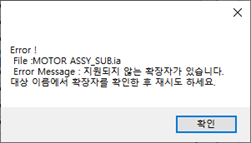
NOTE : 확장자가 미 작성된 경우는 아래와 같이 에러 메시지와 함께 실행을 멈추게 됩니다.
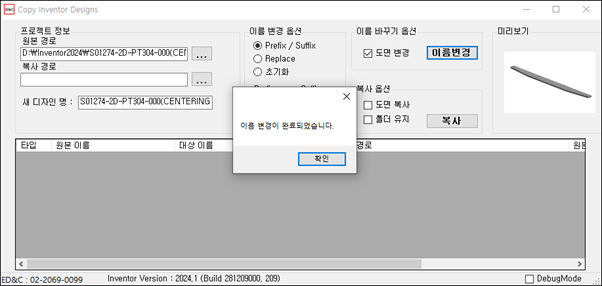
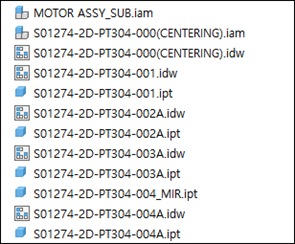
이름 변경 완료 창을 확인한 후 지정된 경로의 파일이 변경 유무를 검토 합니다.
Copy Inventor Designs Tool은 이디앤씨 고객에 한하여 무상으로 지원하고 있습니다.
존재하는 방법 중 가장 완벽한 방법은 Vault에서의 설계 복사 입니다!!